Appearance
moe-壁纸 安装说明
前言:除了壁纸上传 其余图片均自行配置上传在unicloud内置存储和extStorage七牛云扩展存储 因为aliyunOss上传后只能通过带压缩参数的形式访问 图片可能有损坏不清晰的情况 你能接受的话也可以配置全部上传至aliyunOss 上传的地方有两个 一个小程序投稿页面和后台管理壁纸上传页面 在安装教程第五项会有提及 其余的通用上传只需要修改app.config.js里面的上传参数即可 还有app.config.js里面配置的aliyun上传签名需要通过工具获取查看如何获取阿里云Oss签名和配置 除了这里填的签名 是需要获取的外 其余教程里面所填的签名均为阿里云oss自带的签名格式
打开项目moe-bizhi 右键uniCloud 点击云服务空间初始化向导 选择刚刚创建的支付宝云 把把部署项目和初始化空间勾选上 然后开始部署 接下来的弹窗一直点确定即可 下面说的router上传部署可以等下面的全部弄完了在一次性上传也可以
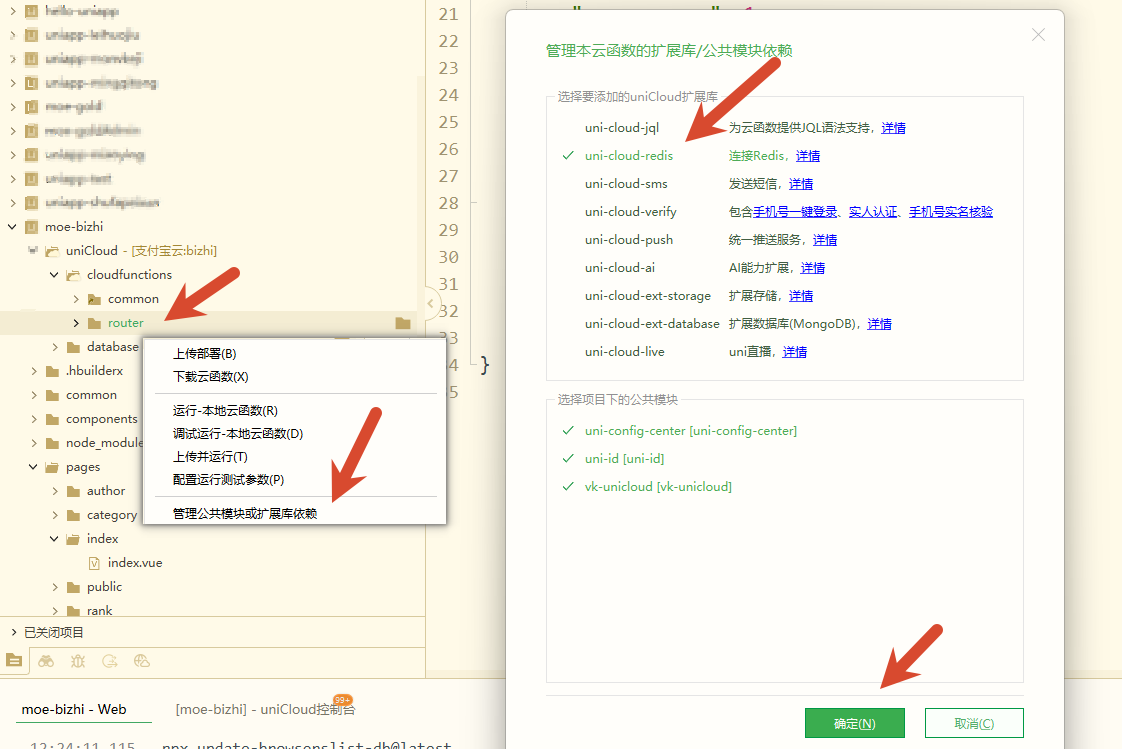
进入创建的支付宝云空间选择开通Redis 这里可以只开通128mb的即可 第一年免费 开通完成后记得 找到项目的router 右键 管理公共模块 勾选redis 点击确定 然后再次点击router上传部署
配置小程序登录 没用小程序登录则不用理会 进入 uniCloud/cloudfunctions/common/uni-config-center/uni-id/config.json 找到mp-weixin 配置小程序的appid和appsecret 保存后 右键router 点击上传部署 查看如何配置小程序登录
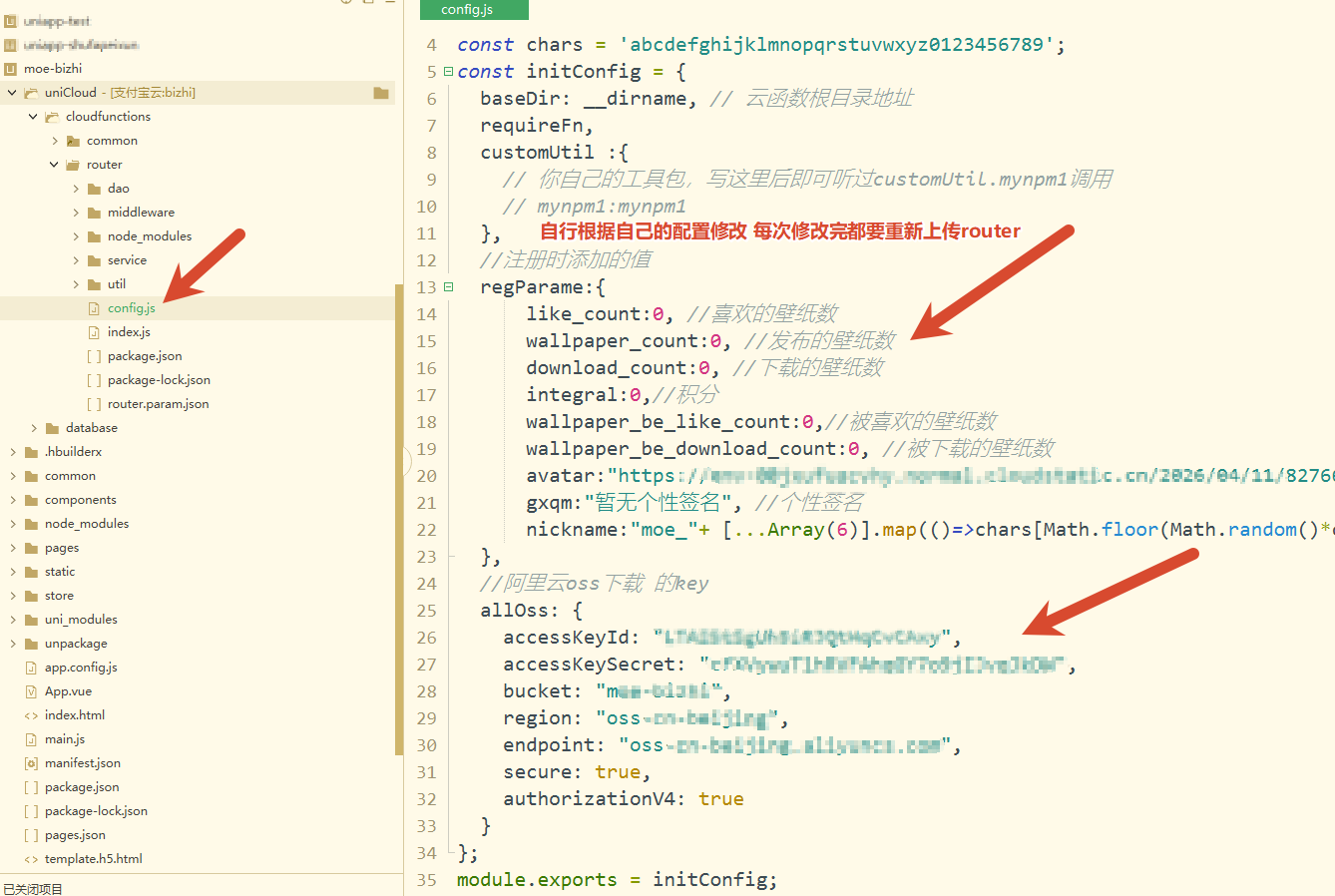
配置阿里云oss上传参数和注册账户时的默认值 在uniCloud/cloudfunctions/router/config.js 如果没有用到阿里云oss 记得修改上传到内置存储或者扩展存储查看如何配置上传路径
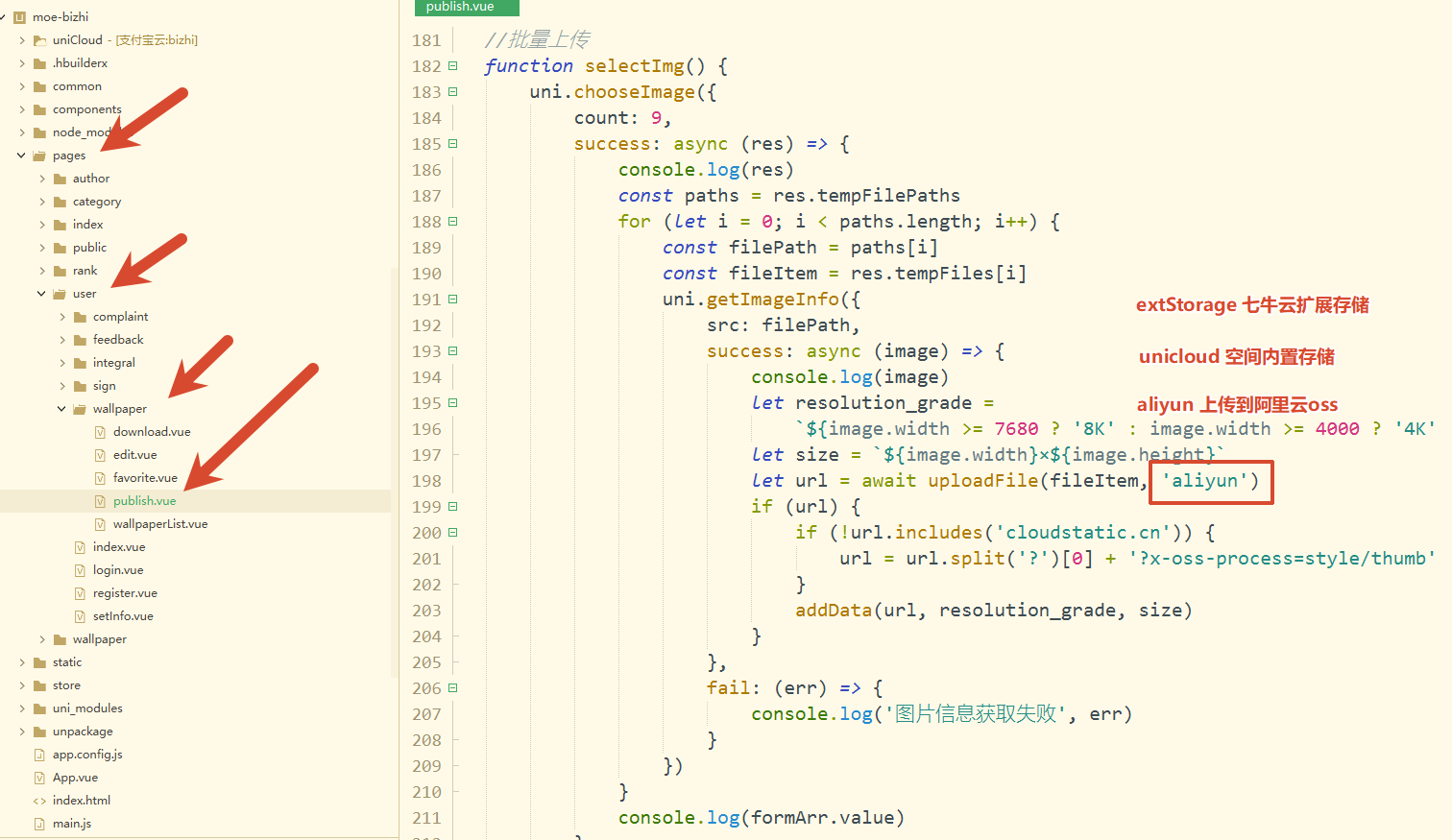
 如果不需要阿里云oss的原图保护 则需要 moe-bizhi/pages/user/wallpaper/publish 如图 自行选择上传的空间位置
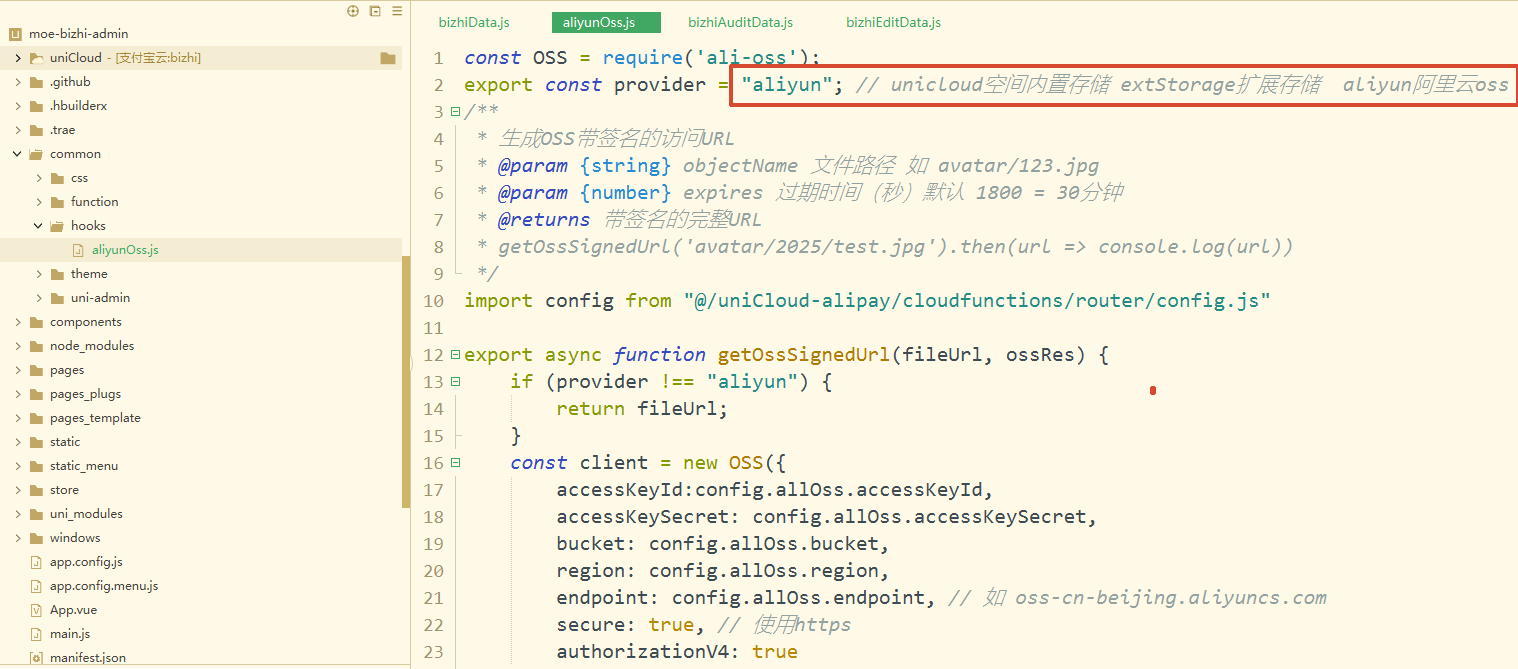
 还有moe-bizhi-admin这里的上传壁纸 如果不需要阿里云oss需要自行配置的 请修改 moe-bizhi-admin/common/hooks/aliyunOss.js的如果所示